
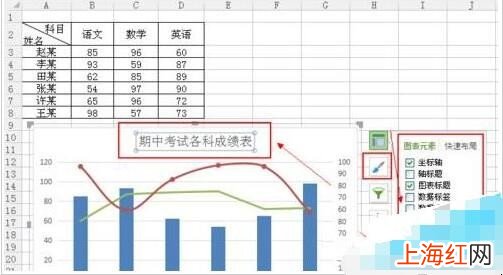
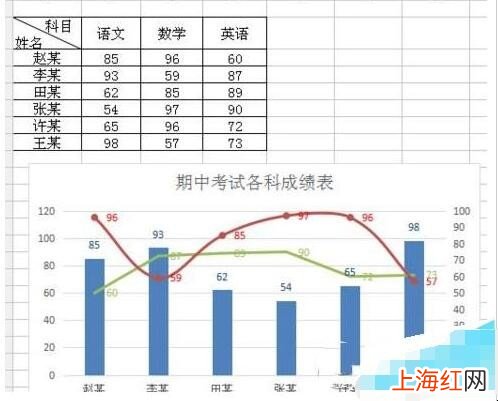
wps表格組合圖表能夠幫助用戶處理分析各種復雜的數據 , 特別是在制作一些匯總數據的時候,很多朋友不會制作wps表格組合圖表,今天小編就為大家詳細介紹組合圖表制作教程 , 一起看看 。
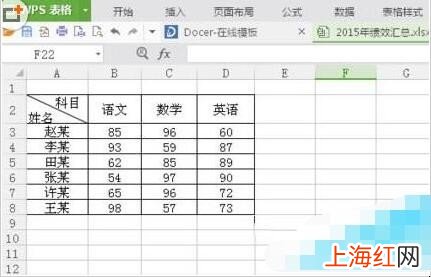
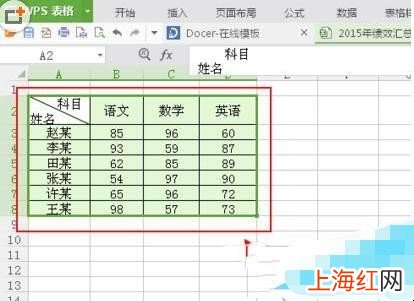
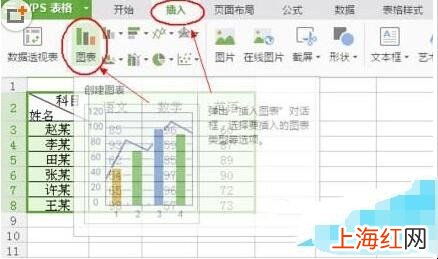
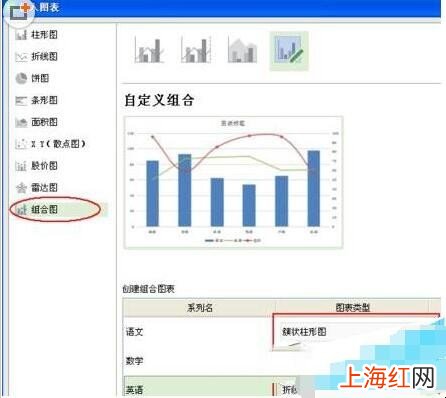
【wps表格組合圖表制作教程】1、打開wps表格文件 , 如圖 。
文章插圖
文章插圖
文章插圖
文章插圖
文章插圖
文章插圖
- wps表格怎么復制
- wps表格中網格線消失怎么辦
- wps表格怎么查找表中內容
- 如何在表格中查找
- 手機上的excel表格不能編輯怎么辦
- excel表格怎么調行距
- 電腦表格制作教程是什么
- wps去掉頁腳橫線的方法步驟圖
- excel表格快捷鍵操作技巧大全
- 蘋果平板電腦可以使用WPS軟件嗎