
怎么打開蘋果的掃描功能?手機的掃描功能是很常用的,但是有一些用戶不知道怎么來打開掃描功能 , 蘋果的掃描功能在備忘錄和相機里,下面就為大家分享兩種打開的方法 。

文章插圖
方法一:在備忘錄中打開蘋果掃描功能 操作步驟如下:第一步:在蘋果手機上打開【備忘錄】 。

文章插圖
第二步:新建一個備忘錄后打開【掃描文稿】 。

文章插圖
【用蘋果手機怎么掃描 蘋果手機如何掃描圖片】第三步:將要掃描的文稿放在取景框中進行拍攝 。

文章插圖
第四步:調整識別范圍繼續掃描 。

文章插圖
第五步:掃描好后,按下儲存鍵 。之后掃描結束 。

文章插圖
備注:蘋果手機的系統必須是iOS11版本才有掃描文件的功能 , 如果掃描不了,先進行系統更新 。
方式二:在蘋果相機中打開蘋果掃描功能同樣蘋果相機也有掃描這一個功能,怎么打開蘋果掃描功能呢?具體操作步驟如下:
第一步:在手機桌面打開【相機】,可以看有下角有一個掃描圖標 。(以iPhone13為例)
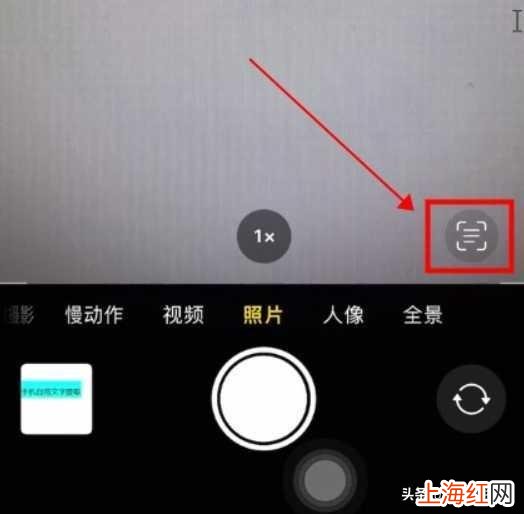
文章插圖
第二步:點擊掃描圖標,對轉需要掃描的文字 。
第三步:掃描出文字,點擊拷貝即可 。
怎么打開蘋果手機的掃描功能?以上就是兩種方法 , 分別可以在備忘錄和相機找到這兩個功能,需要使用的話,選擇其中一種即可 。希望以上的方法可以幫助到您哦 。
- 桑葚酒的功效和作用及食用方法 自制桑葚酒的功效與作用
- 默認瀏覽器怎么設置手機 如何設置默認瀏覽器電腦
- 吳用綽號由來
- 梅字的由來
- 毛巾的由來
- gif動圖怎么制作_手機 手機上如何制作gif動圖
- 蘋果怎么導入舊手機數據 蘋果手機數據遷移到新蘋果手機
- 山的由來
- 手機抖音特效怎么制作 抖音特效怎么制作教程
- 我的世界指令大全復制 我的世界指令命令方塊_手機