
今天也是繼續為大家講干貨的小黑,今天來給大家講講電腦磁盤該如何分區以及磁盤多分區的合并!

文章插圖
Part 2
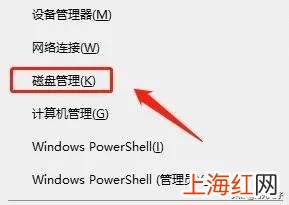
如何給磁盤分區?第一步:通過使用鍵盤快捷鍵【WIN+X】,點擊【磁盤管理】 。
文章插圖

文章插圖
然后從當前的一個磁盤分區,拆出一個新的分區(這里小黑拆的是D盤,大家根據需求自行選擇) 。右擊【D盤】選擇【壓縮卷】 。

文章插圖
第二步:設置這個新分區的一個大小,這里注意單位是(MB),一定要根據自己需求的大小去設置 。

文章插圖
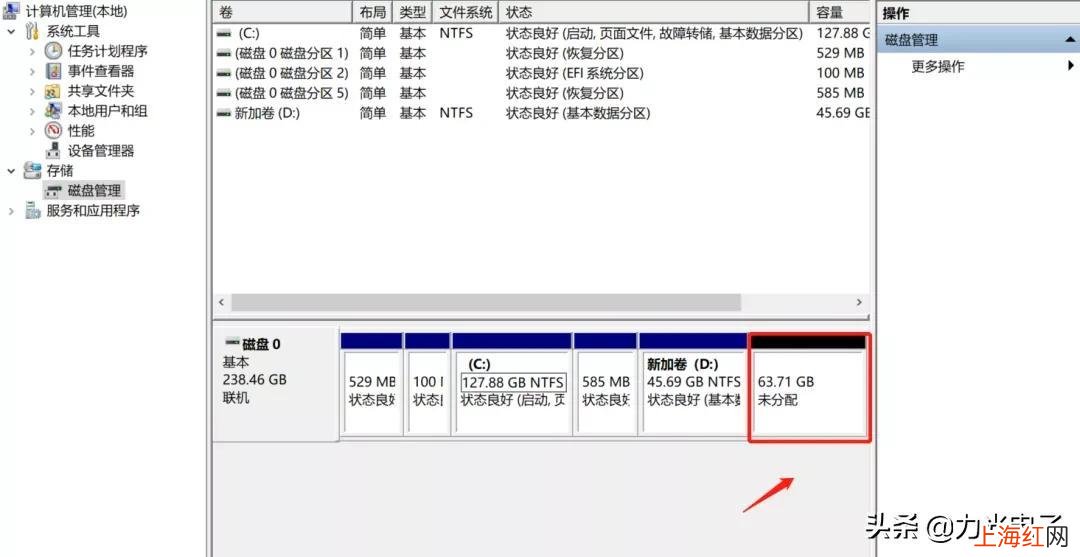
這樣這個新建的分區就會處于未分配的一個狀態 。
文章插圖
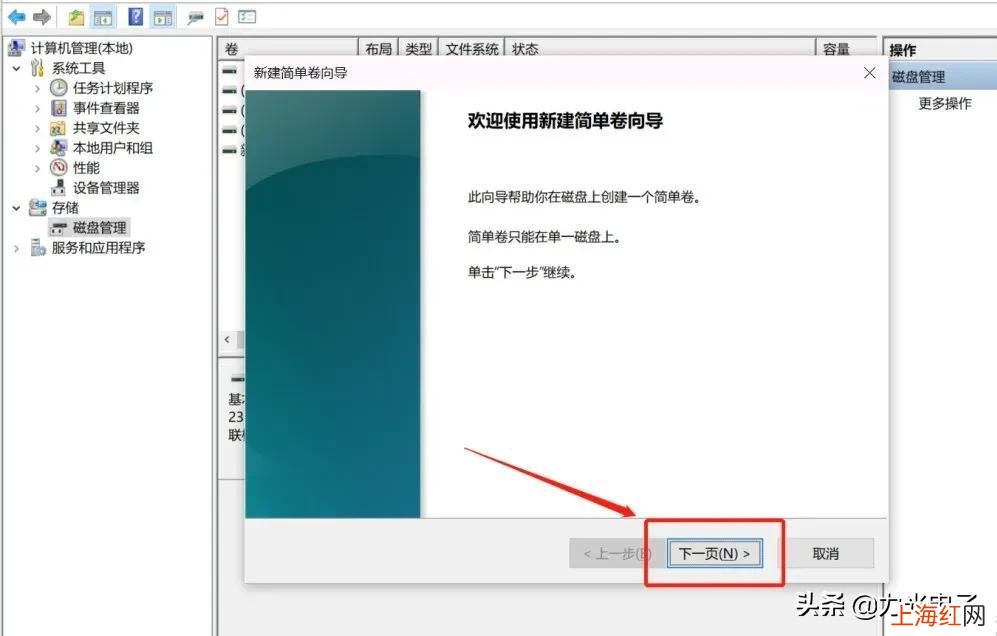
第三步:選中這個未分配的分區右擊【新建簡單卷】 , 然后點擊【下一步】 。
文章插圖
文章插圖
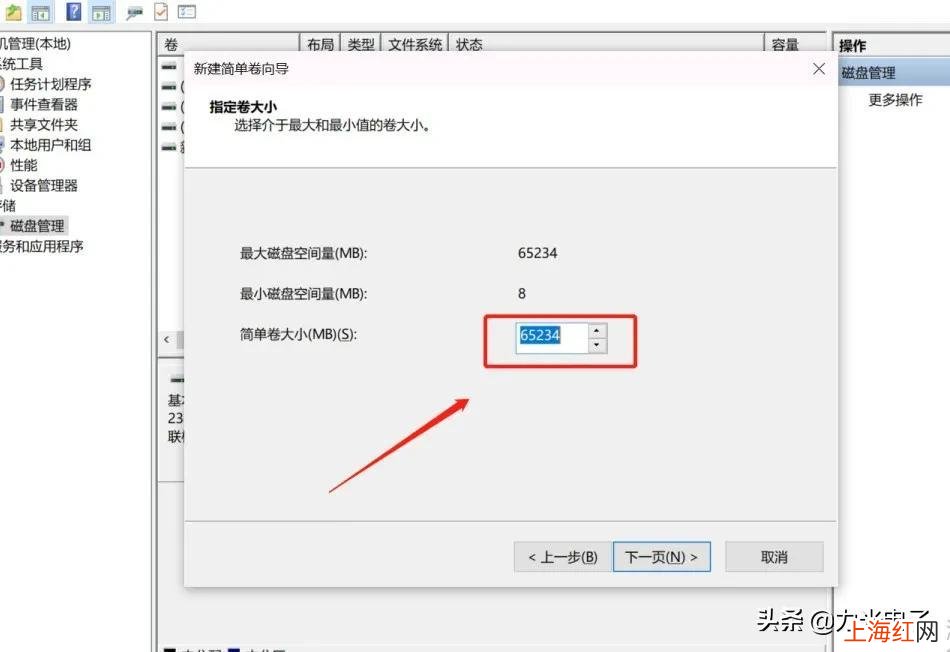
這里設置磁盤的大?。ㄒ歡ㄒ蔥梟柚茫?。
文章插圖
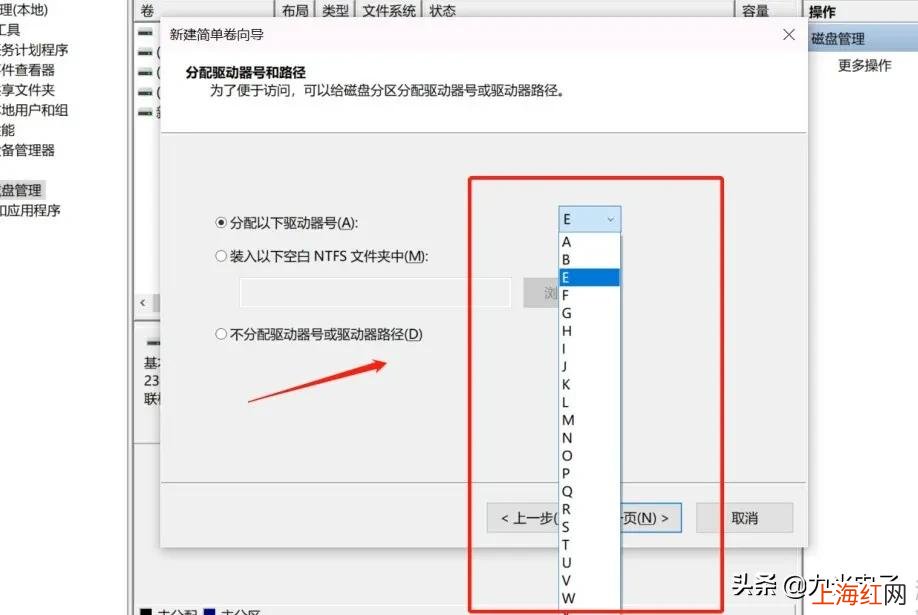
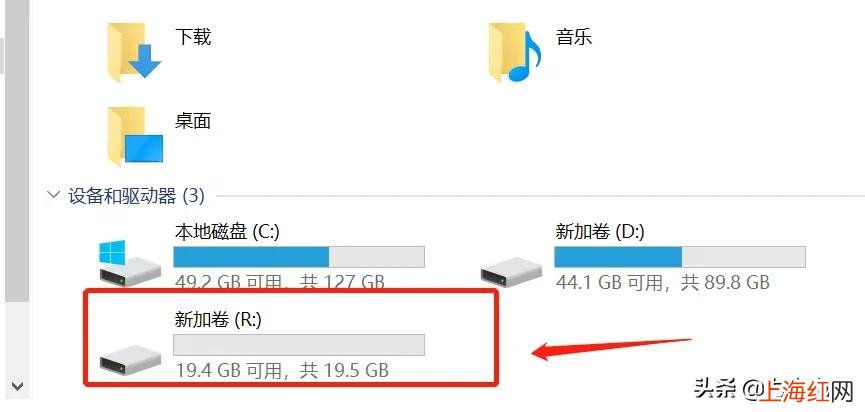
這里可以選擇你的新磁盤的盤符,小黑建議按照系統磁盤順序去選擇 。(由于小黑僅僅是給大家做示范,就弄個R盤試一試,反面教材,勿學?。?
【硬盤怎么分區win10系統 win10硬盤怎么合并分區】最后一步:一直點擊【下一步】直到點擊【完成】這樣你的新建分區就設置好啦~

文章插圖
文章插圖
Part 2
如何將兩個及以上的分區合并
第一步:選好想要清理的磁盤,并將想要清除的磁盤里的內容轉移到別的磁盤內 。
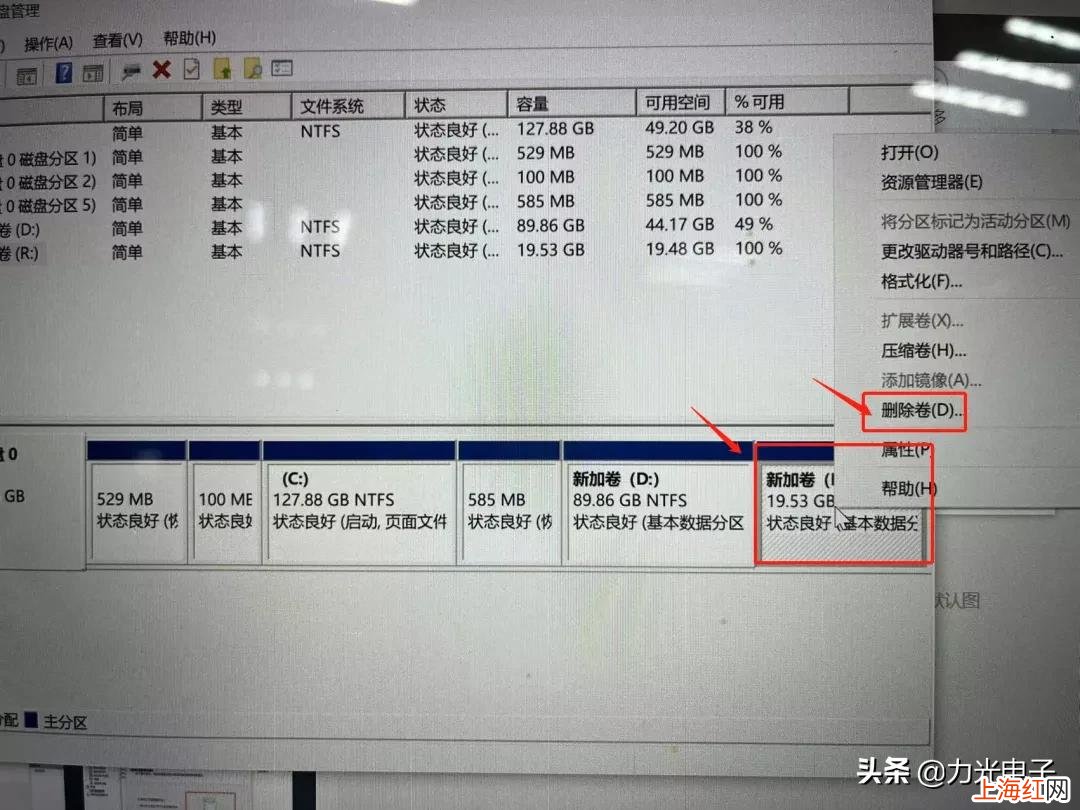
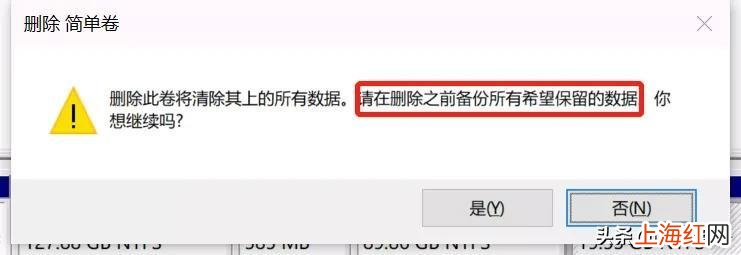
第二步:按下【WIN+X】,點擊【磁盤管理】 。點擊想要清除的磁盤右擊選擇【刪除卷】 。這里小黑提醒:一定要將想要清除的磁盤內的重要內容轉移到別的盤內!
文章插圖
文章插圖
然后你想要清除的盤就會變成未分配狀態 。
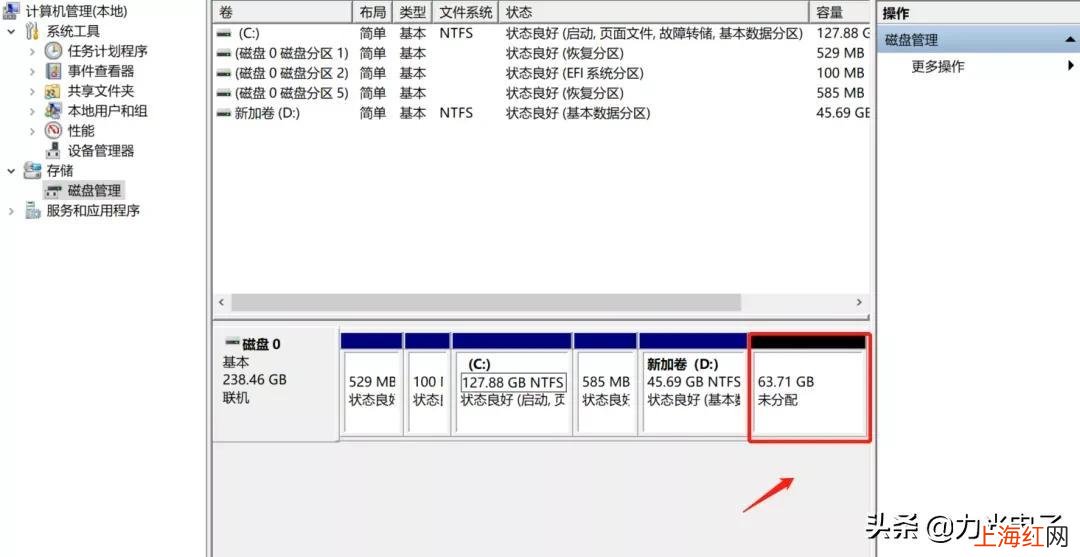
文章插圖
第三步:選中未分配狀態分區相鄰的磁盤,右擊點擊【拓展卷】 。小黑提醒:只有兩個相鄰的磁盤才可以進行擴展卷操作 。

文章插圖
最后一步:按照指引去點擊下一步 。
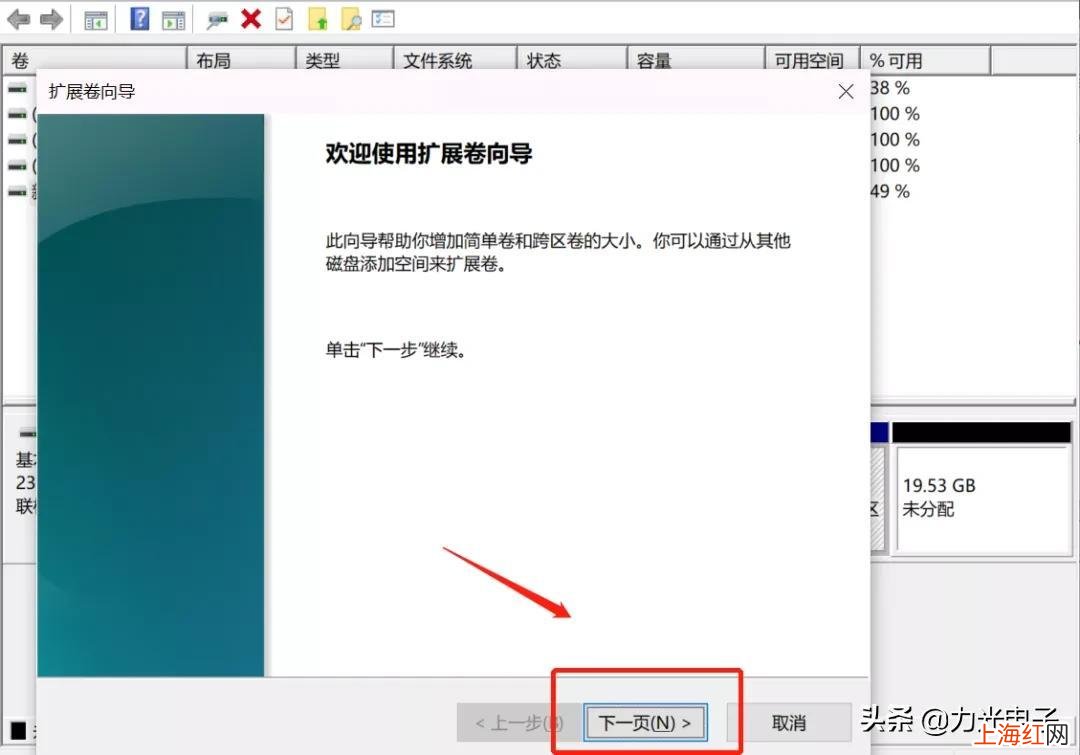
文章插圖
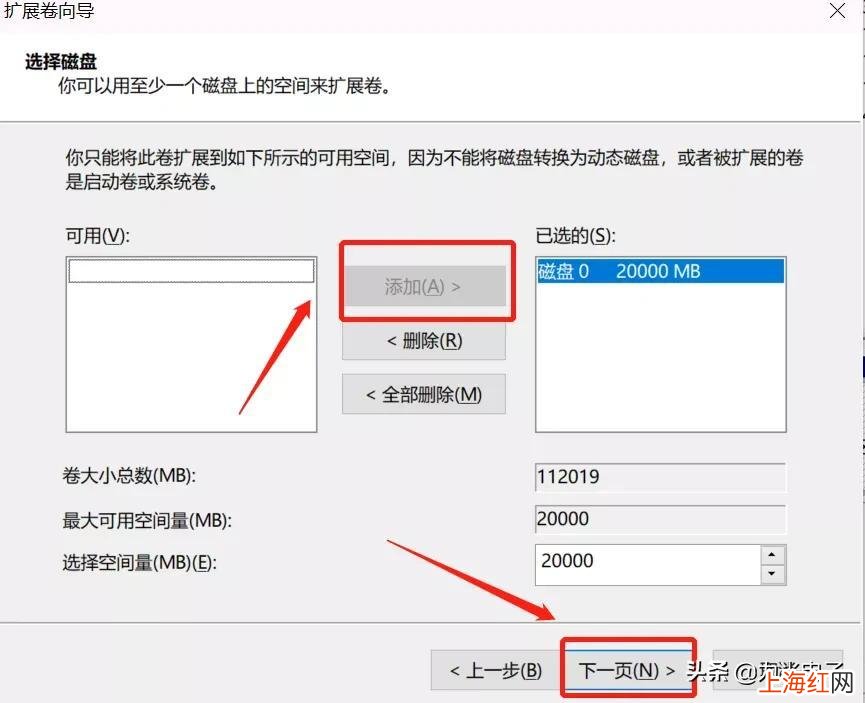
文章插圖
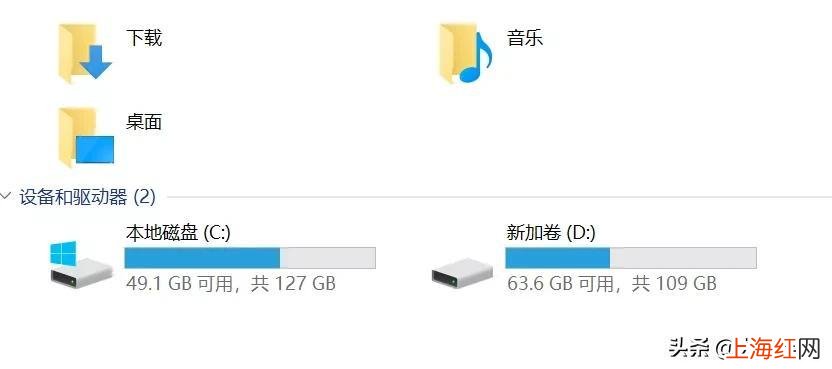
點擊【添加】即可將其他盤擴容至這個盤內(一定要注意重要內容提前拷貝轉移) 。
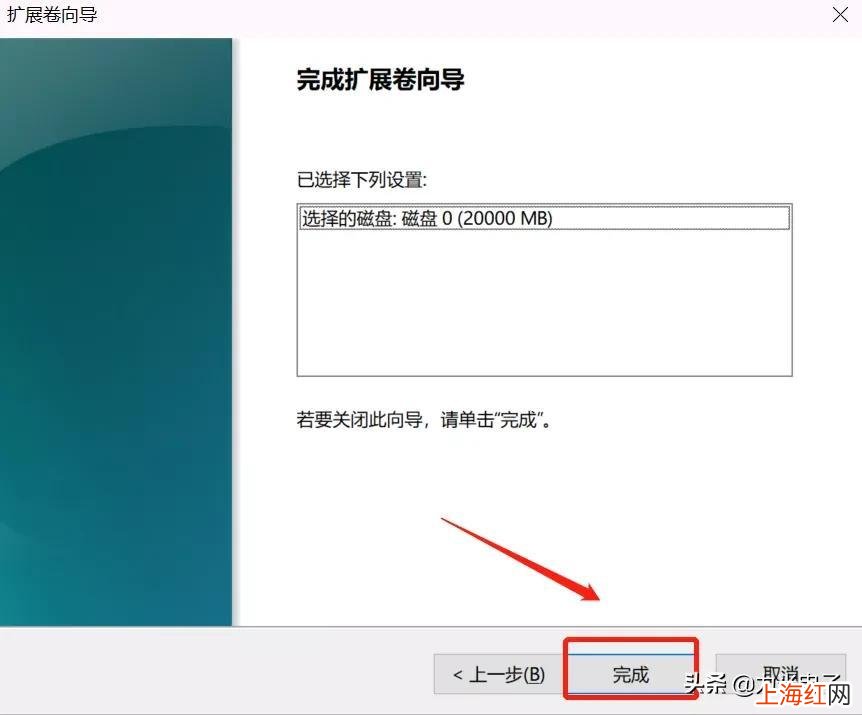
文章插圖
文章插圖
- 衣服有折痕沒有熨斗怎么辦 衣服有皺褶沒有熨斗怎么辦
- icp備案怎么弄 怎么申請icp備案
- 魚湯怎么做才能下奶 牛奶鯽魚湯的做法產婦下奶
- 如何找回已經刪除的好友 怎么找回微信好友刪除的好友
- 黑枸杞汁有什么效果怎么樣 黑枸杞的功效與禁忌
- 孩子厭學不去上學家長怎么辦 孩子不想上學怎么辦家長怎么開導
- 桌面快捷方式圖標沒了 桌面快捷方式圖標怎么去掉箭頭
- 芒果怎么放熟得快 芒果怎樣催熟最好
- 簡單的玫瑰花怎么折 玫瑰花用紙怎么做_手工
- word文檔損壞怎么修復 word恢復