
有深度技術的朋友買回來的電腦中都帶有雙顯卡 , 一個是獨立顯卡一個是集成顯卡,但是有的朋友可能都不知道集成顯卡和獨立顯卡哪個好?其實,我們如果玩游戲的話,還是選擇獨立顯卡的好 。那我們在win10專業版系統中如何關閉集成顯卡,只使用獨立顯卡呢,下面 , 深度系統之家小編為大家分享一下具體的關閉方法 。

文章插圖
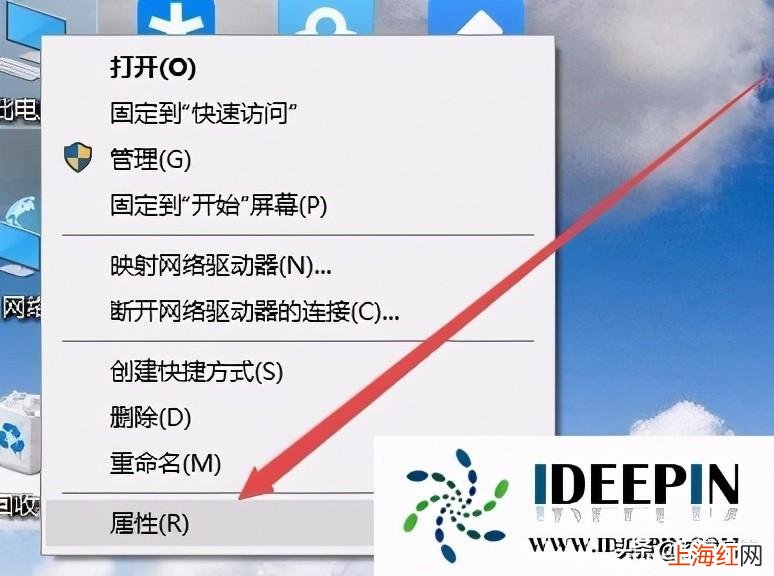
方法如下:1、在Windows10桌面,右鍵點擊桌面上的“此電腦”圖標,在彈出的菜單中選擇“屬性”菜單項;
文章插圖
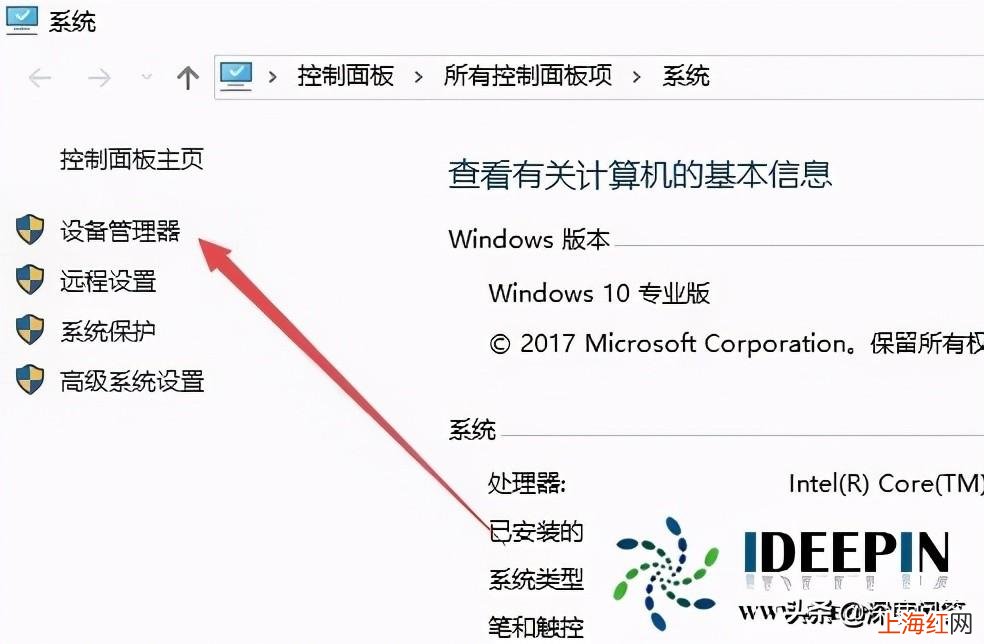
【win11怎么關閉集成顯卡 怎么禁用集成顯卡_】2、這時會打開Windows10系統窗口,點擊窗口左側邊欄的“設備管理器”菜單項;
文章插圖
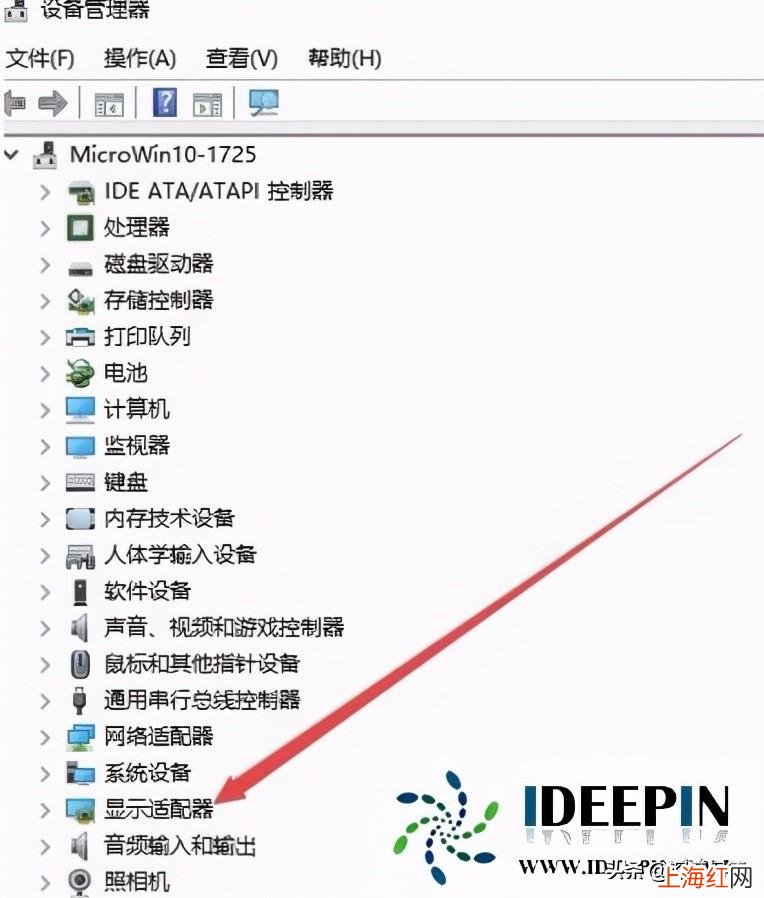
3、在打開的設備管理器窗口中 , 找到“顯示適配器”一項;
文章插圖
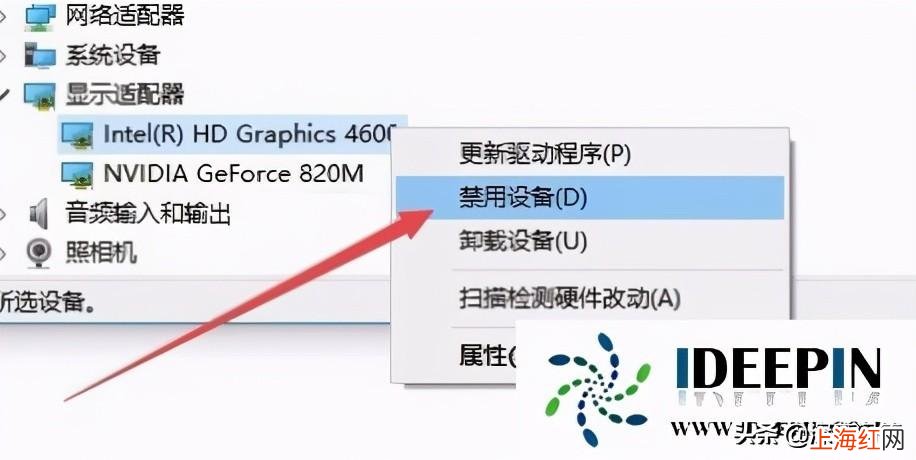
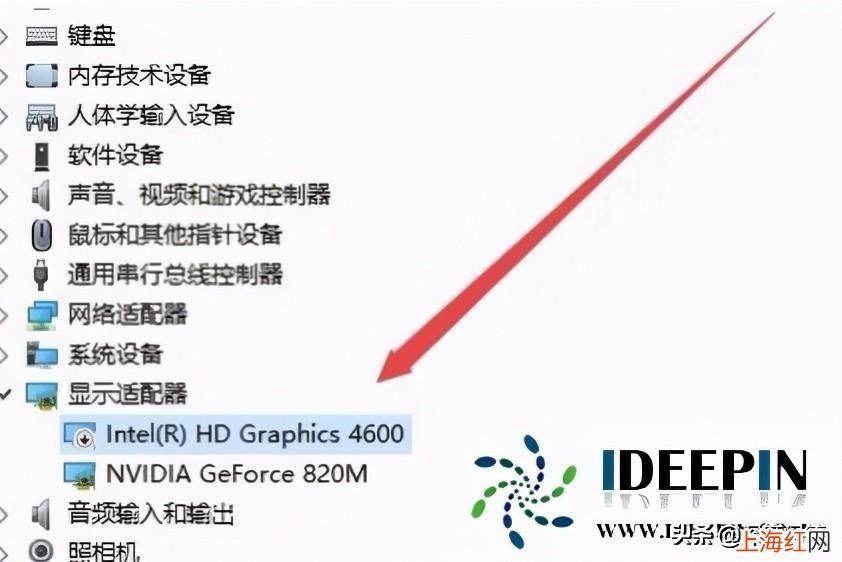
4、點擊“顯示適配器”前面的展開按鈕,查看集成顯卡與獨立顯卡的驅動是否正常 。同時找了集成顯卡的驅動程序;

文章插圖
5、右鍵點擊集成顯卡的驅動程序,在彈出菜單中點擊“禁用設備”菜單項;
文章插圖
6、這時會彈出一個禁用設備的提示窗口,點擊“是”按鈕即可;

文章插圖
7、這時屏幕會自動黑屏,接著可以看到原來的集成顯示器已被禁用了 。現在使用的只有獨立顯卡了 。
文章插圖
以上就是深度技術系統分享關于win10專業版有集成顯卡如何關閉的操作方法,希望對大家有所幫助 。
- 麥芽糖怎么做最簡單的方法 麥芽糖怎樣制作方法
- 超級粗暴罵人臟話 怎么罵人不帶臟字而且讓人啞口無言呢
- 紫菜湯怎么做才好吃 紫菜怎樣做湯好喝
- 二年級周記200字大全要真實 二年級周記怎么寫暑假
- 怎么訂機票 網上訂機票怎么訂票
- 打印機里的墨盒怎么換 惠普打印機怎么換墨盒
- 純棉怎么洗不縮水
- 一語成箴和一語成讖是一個意思嗎 一語成讖怎么念的
- 臺式電腦如何連接網絡 家用臺式電腦怎么連wifi沒有U盤
- 金正無線麥克風怎么用 ibanana無線麥克風怎么用