

文章插圖
——Word系列教程之"頁碼設計"
又是一年畢業季,畢業論文是你最頭疼的吧 , 既要考慮選題,查閱文獻,收集素材,撰寫論文;還要設計出一副大咖樣式的封面,從專業的角度,這些你可能已經駕輕就熟 。
論文一般由封面,目錄和內容頁組成 。封面不需要頁碼,目錄頁面一般不需要設置頁碼,如果超過1頁,就可以設置頁碼 。
頁碼在自動生成時是從第一頁開始的,問題就出現了 。一是封面不需要頁碼;二是目錄頁面的頁碼和內容頁的頁碼是單獨設定的 。這就是一些小伙伴的痛點 , 不知道如何設計出目錄頁面和內容頁面的頁碼,下面就讓小編來告訴你,一起看看吧!

文章插圖
一、對"封面"、"目錄頁"和"內容頁"進行分隔
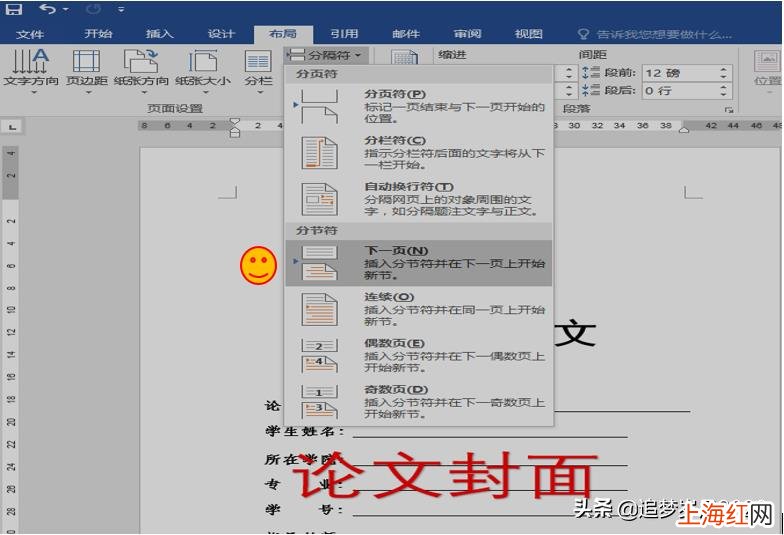
具體操作: 1.封面與目錄頁分隔第一步:將光標置于"封面頁"的最后 。
第二步:點擊布局——分節符——下一頁,如圖;
文章插圖
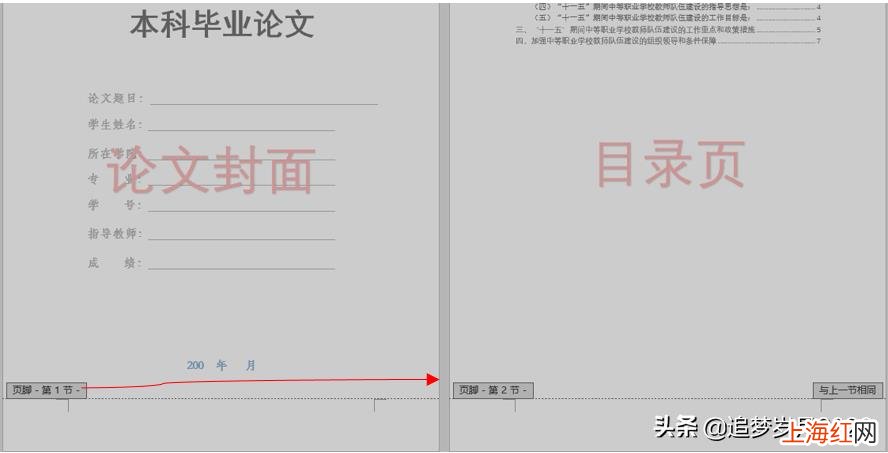
第三步:成功分隔 。鼠標雙擊"頁腳或頁眉"處,查看出現"封面頁"為"第1節";"目錄頁"為第2節,如圖 。
文章插圖
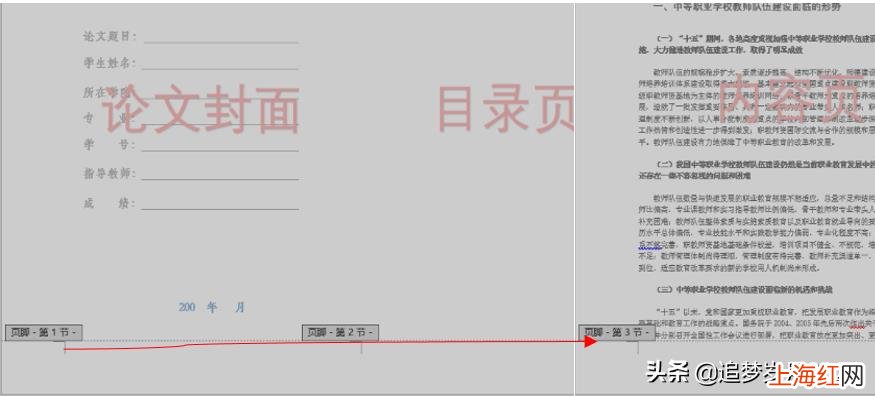
2. 目錄頁與內容頁分隔(方法同上)
3.通過1和2的操作后,我們可以看到,將論文分成了3節 , 如圖 。
文章插圖
二、取消1.2.3節之間的鏈接
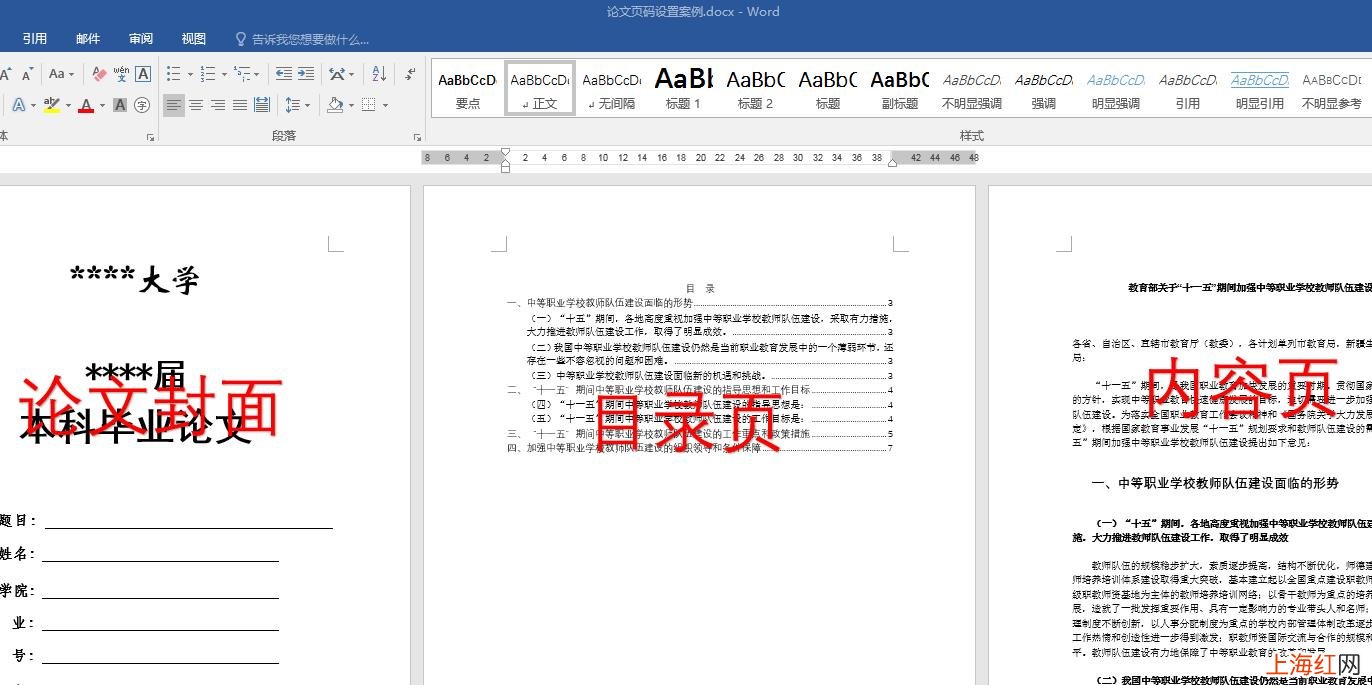
具體操作,如圖:第一步:雙擊"目錄頁"頁眉處,進入頁眉頁腳編輯狀態 。
第二步:點擊設計——導航——取消鏈接到前一節 。
第三步:同樣 , 取消"內容頁"的連接
文章插圖
三、給"目錄頁"和"內容頁"設置頁碼
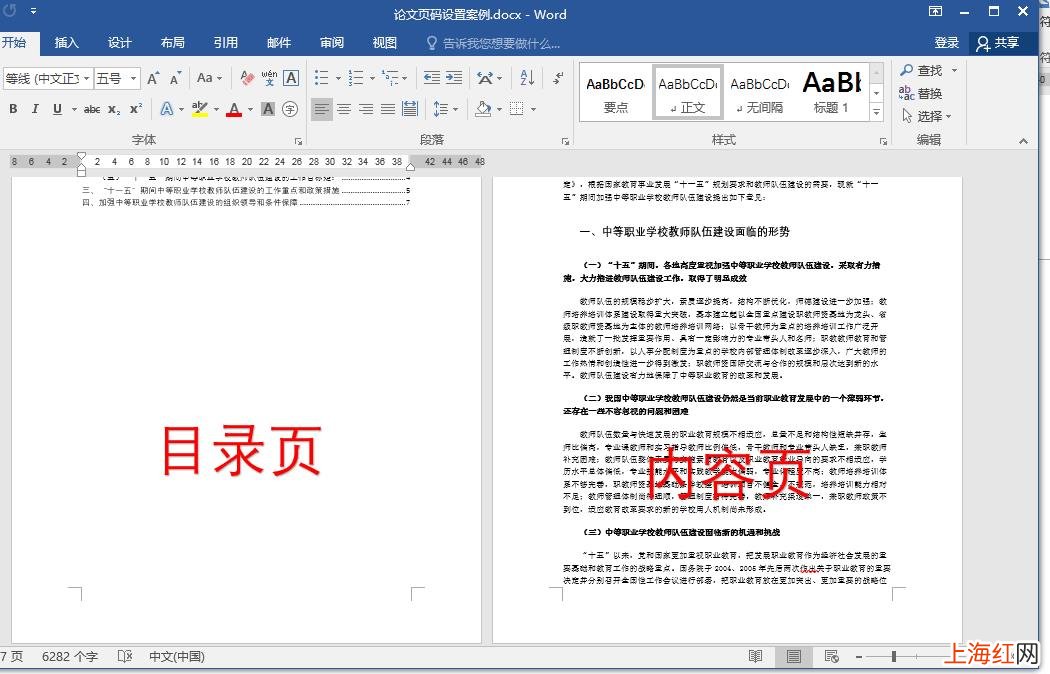
1.給"目錄頁"設置頁碼 操作步驟:第一步:將光標定位在"目錄頁"任意位置 。
第二步:單擊"插入"—— 頁眉和頁腳——"頁碼"——選擇頁碼位置(本例為頁碼底端)——選擇頁碼樣式(本例普通數字2),如圖 。
文章插圖
四、更改"內容頁"的"起始頁碼"
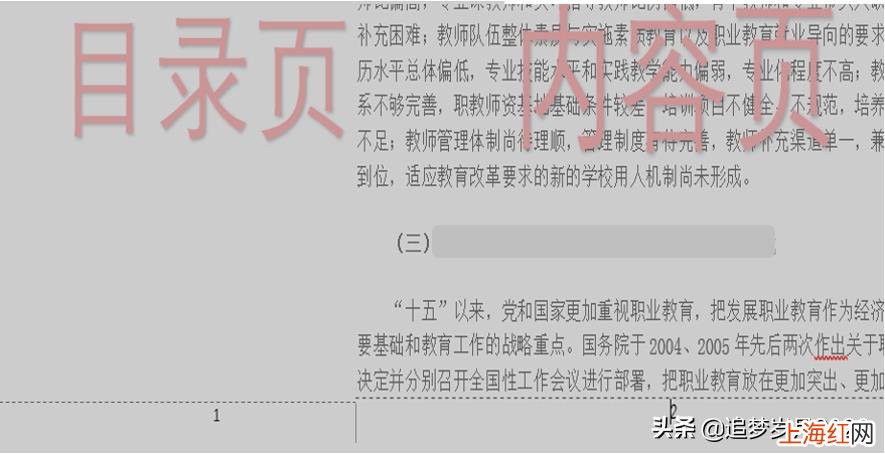
通過第三步,我們看到"目錄頁"和"內容頁"的頁碼 , 分別是"1"和"2"這不是我們需要的結果,我們要求"內容頁"的頁碼從"1"開始 。
文章插圖
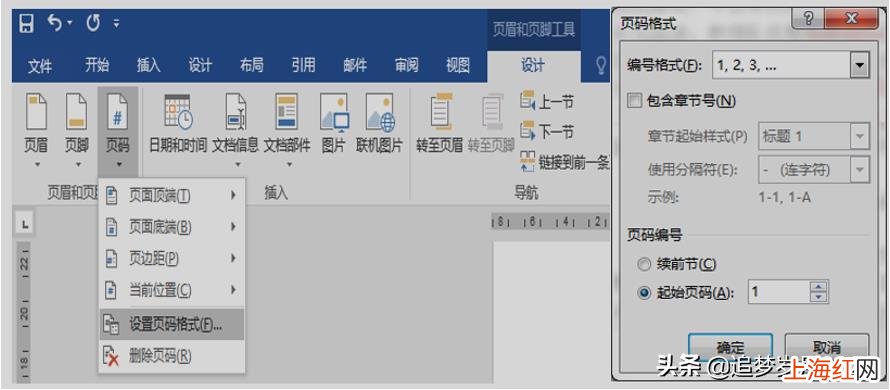
如何設置呢?操作步驟:第一步:雙擊"頁腳"區,將光標定位在"內容頁"的頁碼位置 。
【畢業論文設置頁碼 論文頁碼怎么設置頁碼】第二步:單擊"設計"—— "頁碼"——"設置頁碼格式" 。
第三步:在"頁碼格式"選擇——"頁碼編號"——設置"起始頁碼"為"1"——"確定",如圖 。
文章插圖
不清楚的童鞋,可以看下面的演示操作

文章插圖
五、個性頁眉設置思維決定命運,方法決定效率!
更多Word操作技巧,將陸續更新 , 請關注?。?
- 如何讓電腦進入鎖屏模式 win10電腦屏幕鎖屏怎么設置
- 微信里的個性簽名怎么找 微信怎么設置個性簽名居中
- 抖音視頻怎么設置成鈴聲 蘋果手機怎么把抖音的歌設置成鈴聲
- 蘋果手機怎么樣把錄屏放到快捷 蘋果屏幕錄制怎么設置聲音
- 騰達路由器設置方法 騰達路由器怎么設置網速
- 如何把固態硬盤改為系統盤 固態硬盤做系統盤怎么設置
- 設置微信文件存儲位置 電腦微信文件存儲位置
- 聯想電腦恢復出廠設置方法 聯想筆記本恢復出廠設置
- iphone怎么設置歌曲鈴聲 蘋果手機如何設置鈴聲來電鈴聲
- 設置朋友圈權限在哪里 微信權限設置在哪里打開